
Със сигурност говорите по телефона си, изпращате и-мейли, проверявате своя Facebook, снимате, сърфирате в интернет, играете игрички. Но знаете ли, че едно поклащане ще поправи грешка, която сте направили или пък можете да видите, самолетите, които летят над главата ви? Може да поправяте неточности в произношението на Siri. Ето няколко функции, които са скрити и много полезни:
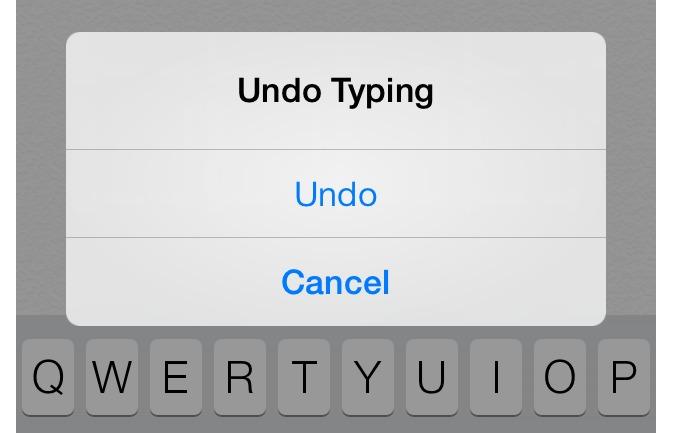
Направили сте грешка докато пишете текст или когато редактирате снимка? Няма проблем! Просто разтърси телефона си енергично (все пак бъди внимателен, едно изпускане може да върне телефона в сервиза!). След това ще се появи прозорец, които ще ви попита дали искате да използвате опцията Undo.
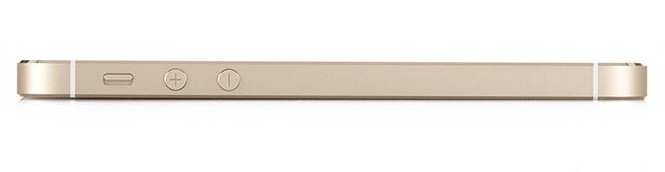
Ако е много студено и не искаш да си сваляш ръкавиците, то едновременно натискане на бутоните за увеличаване и намаляване на звука ще направи снимка, но трябва първо камерата на приложението да е пуснато.
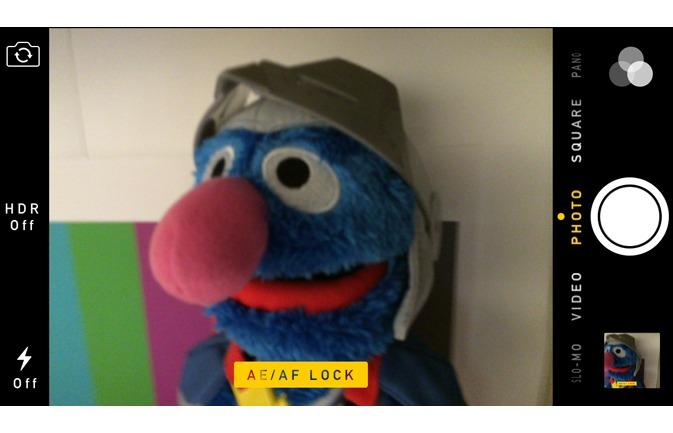
Случвало ли ви се е да се опитате да направите снимка а автофокуса и експонирането да не спират да се случват отново и отново. Натиснете с пръст върху екрана и задръжте докато жълтия квадрат премигне два пъти. Малка жълта иконка, на която пише “AE/AF Lock” ще се почви в дъното на екрана. Телефонът ви ще задържи фокуса и експонирането докато не направите снимка.
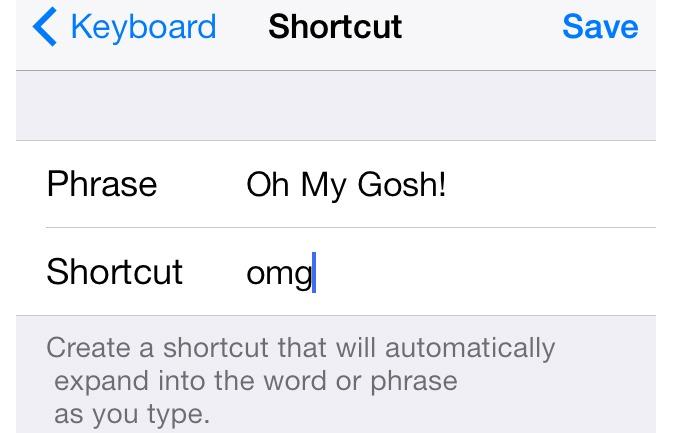
За потребителите, които въвежда често еднакви думи или пароли е създадена функционалност, чрез която да правите преки пътища за тях. Например, можете да създадете шорткът на име „нпс”, който ще въвежда фразата „На път съм.”.
Преките пътища се създават през менюто Settings, отивате в General>Keyboard>Shortcuts>Add New Shortcut. Въведете желана дума или фраза, както и символна комбинация, която ще играе ролята на пряк път до желаната фраза. Това е много удобно за дълги и трудни пароли. Направете шорткът, които да поставяте в полето Username, и после да го копирате в полето за парола. Освен това преките пътища работят и в emoji.
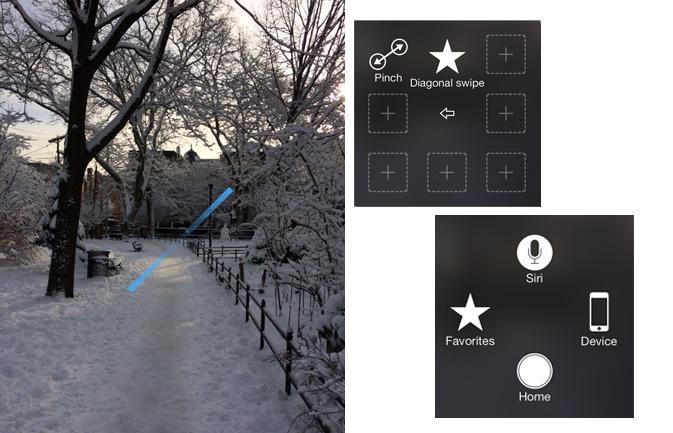
За разлика от повече от повечето фаблети, iPhone може да се използва лесно с една ръка. Разбира се има някои движения, като например zoom-ът, който се прави с два пръста. Чрез включването на опцията Assistive Touch, може да правите жестовете от този тип с един пръст, а дори може да си направите и нови такива за каквото пожелаете.
Отидете в меню Setting>General>Accessibility и включете Assistive Touch. Малка черна кутиика със бял кръг ще се появи. Натиснете върху това и ще се появи по-голяма кутия, която ще ви даде възможност да определите жестове за Siri и останалите действия с устройството ви. Освен това разполагате и с меню Favorites. Натиснете на него, за да нагласите pinch to zoom да работи с един пръст. Ще се появи екран със синя лента с кръгове в краищата. Сега ще можете да работите с палеца си, за да приближавате, отдалечавате и да завъртате изображения.

Ти можеш да напишеш първия коментар :)


